ここでは生成AIによって生成されたイラストや写真などの2Dコンテンツを手動もしくはAIツールを使って満足のいくように修正加工するための練習の場にしたいと思います。
手法に限らず、おすすめツールの紹介などもよろしくお願いします。
アテクシが現在使っているツールは、”AffinityPhoto2”です。(GIMPなどの無料ツールでもある程度までは似たようなことができそうな気がします。)
ここでは生成AIによって生成されたイラストや写真などの2Dコンテンツを手動もしくはAIツールを使って満足のいくように修正加工するための練習の場にしたいと思います。
手法に限らず、おすすめツールの紹介などもよろしくお願いします。
アテクシが現在使っているツールは、”AffinityPhoto2”です。(GIMPなどの無料ツールでもある程度までは似たようなことができそうな気がします。)
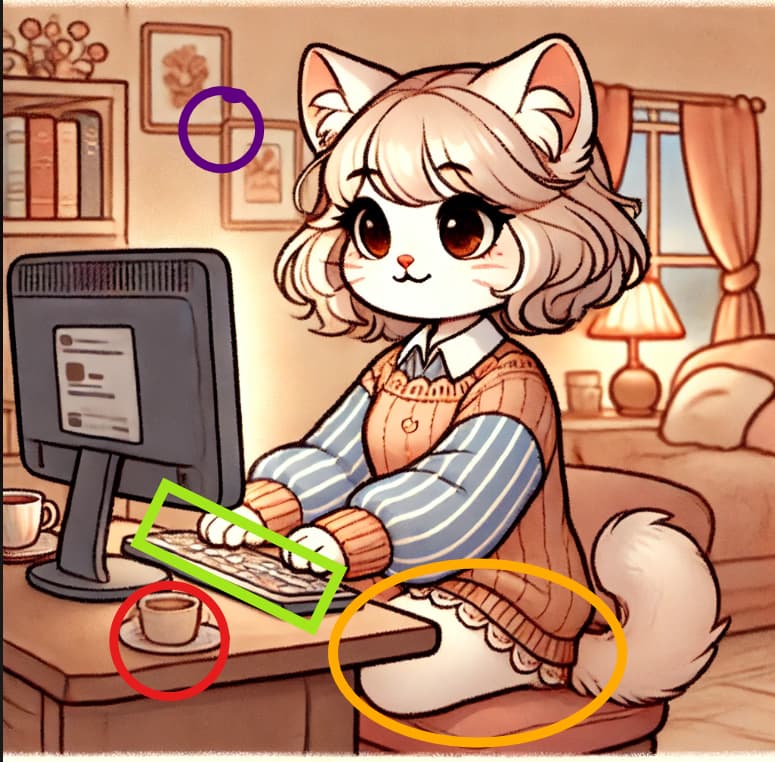
カラー図形の印がついている箇所が個人的に気になっているので、変更したいのですが、技術的、倫理的観点から変更が難しいので、赤丸のコーヒーカップだけを消します。
以下、気になる理由。
紫丸:不自然というほどではないが、絵の額縁同士はくっつかずに離れていたほうがよいとおもった。
薄緑四角:キーボードに見えないw
黄丸:触れてはいけないような気がするので。
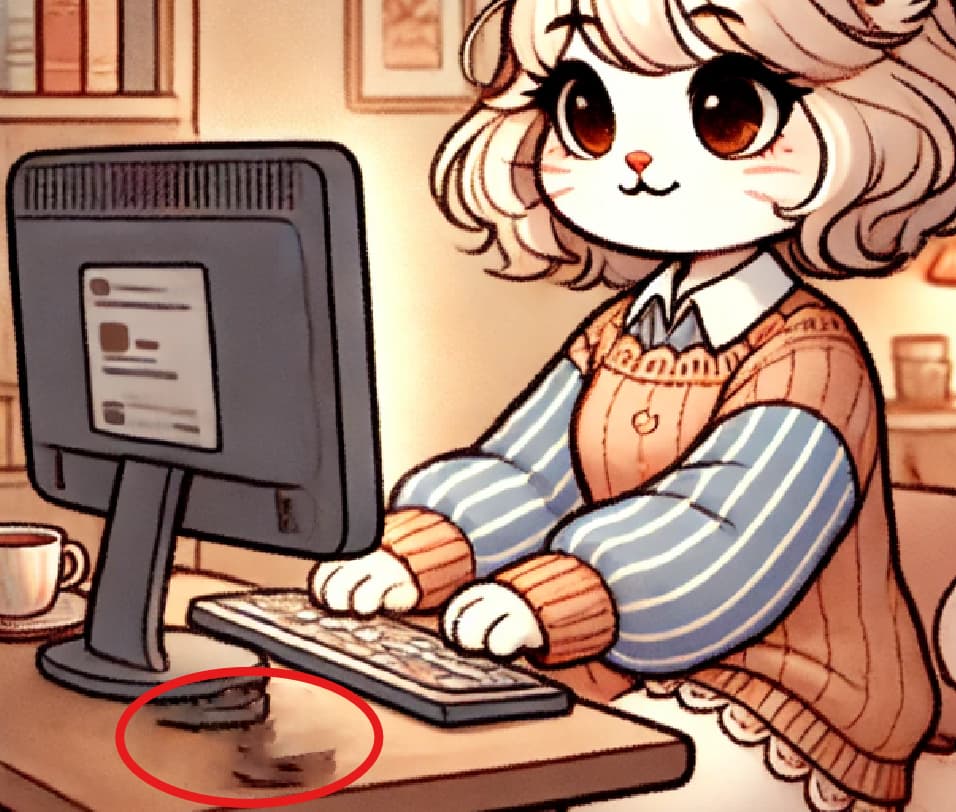
ではGPTさんの指導の下、コーヒーカップらしきもの(左側(閲覧者視点)にある物体はカップだとはっきり認識できるが、赤丸で囲んだものの正体がやや不明なので消したい)を消してみましょう
以下GPTさんの指導内容
どちらの方法も可能ですが、より 自然で綺麗な仕上がり にするなら、以下の順番をオススメします!
おすすめの手順
インペインティングブラシでカップを消去
- まず「インペインティングブラシツール (Jキー)」を使ってカップを消去し、大まかに机の色で埋めます。
- これだけでかなり自然になりますが、細かい部分が不自然になったり、影や模様が乱れることがあります。
クローンブラシで仕上げ
- 次に「クローンブラシツール (Sキー)」を使って、机のきれいな部分をコピーし、消去した部分に馴染ませます。
- カップの上から直接クローンすることも可能ですが、インペインティングブラシを使った後の方が違和感なく自然に修正できます。
必要なら「ぼかしツール」や「ブラシツール」で微調整
- クローンブラシの境目が目立つ場合は、「ぼかしツール (Rキー)」で馴染ませます。
- 色が少し違って見える場合は、「ブラシツール (Bキー)」で机の色を拾って軽く塗ると良いです。
ポイント
- カップの上から直接クローンブラシを使うと、カップの影や色ムラが残る可能性がある ので、まずはインペインティングブラシで消去するのがベターです!
- クローン元をこまめに変える と、より自然に馴染みます。(Altキーを押しながら机の違う部分を選択)
この流れでやると、カップがあった形跡をきれいに消せますよ!試してみてください
ということで、がんばってはみたのですが、
キィーーーーーーーッツ!!
と、ストレスマッハな感じになって挫折しました。
「インペインティングブラシ」をうまく使うにもそれなりの練習がいりそうです。
消すだけならGoogleフォトの消しゴムマジックでいいんじゃ…(笑)
それはともかく、わたしもAffinityPhotoは1のほうだけ持っています。もはやスマホの色補正のほうが、はるかに早くて快適なので使わなすぎてVer1のままですが。。
でも紫のところを離したりするのはさすがに選択ツールがないフォトでは限界があるので、ちょっと凝った編集をしたり文字入れたりはAffinityPhoto活躍しそうですね。
そういえば昨日からPhotoshopのiOS版が無料で解放されていました。iPadで試してみようかな。
画像生成にAIを使うことは、当たり前の時代(とか言ってると反AI絵師界隈からクレームがきそうですが)になり始めた気がしないでもないのですが、問題は気になる細かいところをどうやって修正すべきか?という課題が素人には解決困難で、当面はこの修正問題(もしくは、画像にいい感じの文字を埋め込む問題)を満足いく形で解決できるAIが登場するまでは、(AIではない)絵師のみなさんの素晴らしい画力が活かされる場面はまだまだあるように感じられます。
おっしゃるように、いくつか、AIを使った、ブラウザ系の画像加工ツールがありまして、消すだけなら、それなりのものが無料で使えるみたいなので、いくつか試してみるつもりです。
Photoshopも最近は、完全にAI対応してきたみたいで、生成から修正までそつなくこなせる感じに進化しつつあるように思えます。(とくに修正については頭ひとつ抜けてる感じがします。ですが、無料版は機能や試用期間が限定されますし、サブスクで課金するしかないので、それを考えると、ちょっとお高すぎて手が出ないんですよねw購入版で買えたとしても、最近のAIの進化を考えると、1年もしないで機能が陳腐化して中古で売るにしても、10分の1くらいの価格でしか売れなさそうですが)
とはいえ、ジェネリックPhotoshopであるAffinityPhotoも(AI機能なしといえども)多機能なので、(AI以外の)絵師の方なら、それなりに活用できそうな気がします。(まぁアテクシの場合はお察しのとおり、使いこなせていませんがw)
AffinityPhotoの次回作である3では、おそらく、PhotoshopのAI機能を丸パクリしてくるでしょうから、さすがに機能的には1世代前の型落ちになるとしても、画像加工センスがないアテクシのようなものでも、それなりの修正が簡単にできるようになっているのではないかと、妄想しております。(セール価格(2000円)で購入したいです)
できれば以下のPhotoshopのAI機能を完全丸パクリしたバージョン3を出して欲しいですね。
こんばんは~、最近AI動画生成にハマってる者ですけどここに貼ってもいいでしょうか?
自分で言うのもなんですけどたぶん迷惑な存在になっていくと思います~
こんばんは~。Mugaさんいつも投稿ありがとうございます。
動画をもし手動で編集加工していたらトピックの趣旨に合っては…動画だと微妙に違うのかな?AI動画系のトピックはまだなかったはずなので、新しいトピックを建ててもらうと嬉しく思います。
ただ動画の投稿自体が容量が多くなることもあり、現在投稿できない設定になっています。(音声や画像のみで上限5MB制限有り)。なので動画を投稿される場合、お手数ですがYoutubeなどの動画投稿サイトに一旦アップしてもらいリンクを張ってもらえる形で投稿してもらえると助かります。よろしくお願いします。
お返事ありがとうございます!おお、そうですかぁ。
GIFに変換して貼ろうと思いましたが4MB以下かぁ。ちょい厳しいですねぇ
YouTubeはねぇ。本名で登録してるからちょいマズイかなぁ。なんかいい方法ないかなぁ
あ、AIサイトに投稿してるのでそこのリンクではどうでしょうかねぇ
あ、いけそうですねぇ~
後は新しいトピックを立てるといいのかなぁ
いまほんと忙しくてね
暇になったらちょっと考えてみますねぇ~
おーすごい!いい感じに髪が風になびいてますね。
トピ立てぜひ時間ができたら、よろしくお願いします~。
AIツールで画像を加工することは、手軽ではあるのですが、細部を調整するのがまだまだ難しいですね。(とはいえ、手動で一般の画像加工ツールを使って細部を調整するのもまた難しいw)できれば、いい感じに修正してくれるAI加工ツールがあるといいのになぁと思います。
とはいえ、多少の違和感はあるんですけど、まぁ、ぱっ見、それほどおかしいとは思わないような感じの加工はできるので、手動ツールを使って、キーっってなるぐらいなら、AI加工ツールを使ってサクサク修正していったほうがいいと思います。
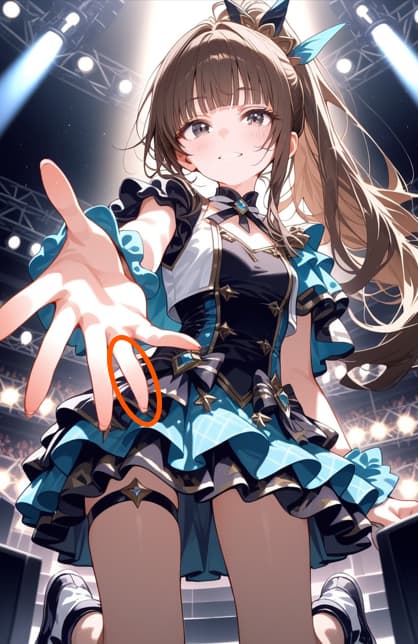
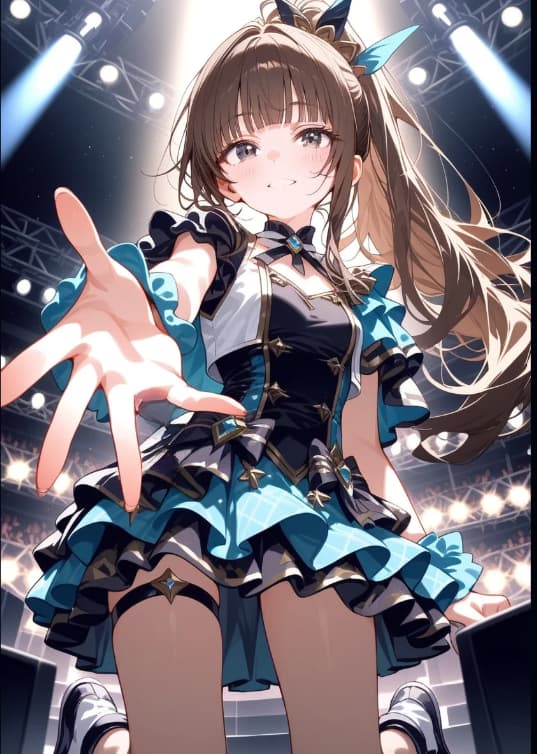
アテクシがよく修正したいなぁと思うのは指ですね。指を増やすのはちょっと難しいのですが、消すのは減らすだけなので(とはいえ、指の位置がずれたり、大きく空くので、違和感は否めない)比較的に簡単ですね。
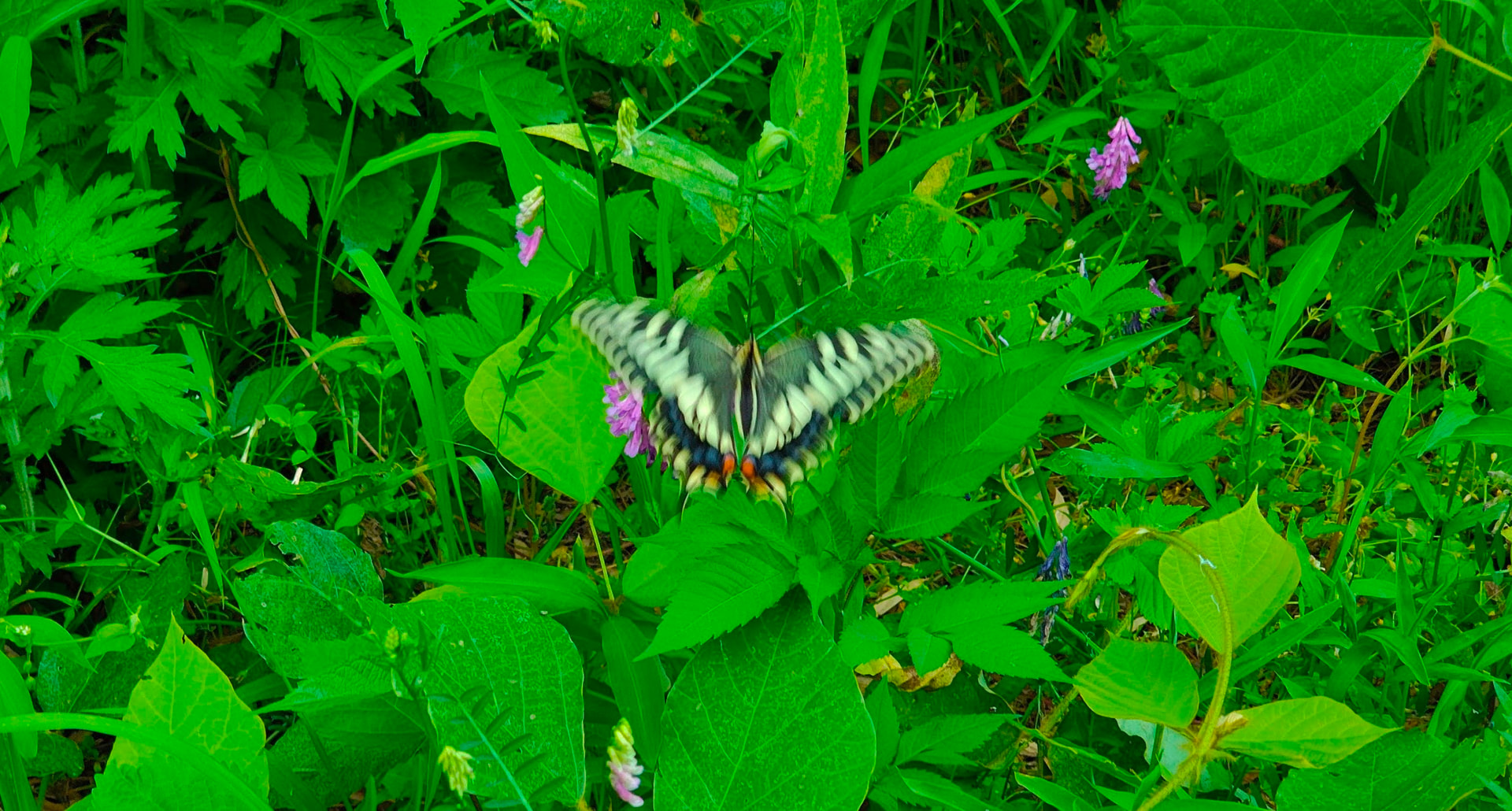
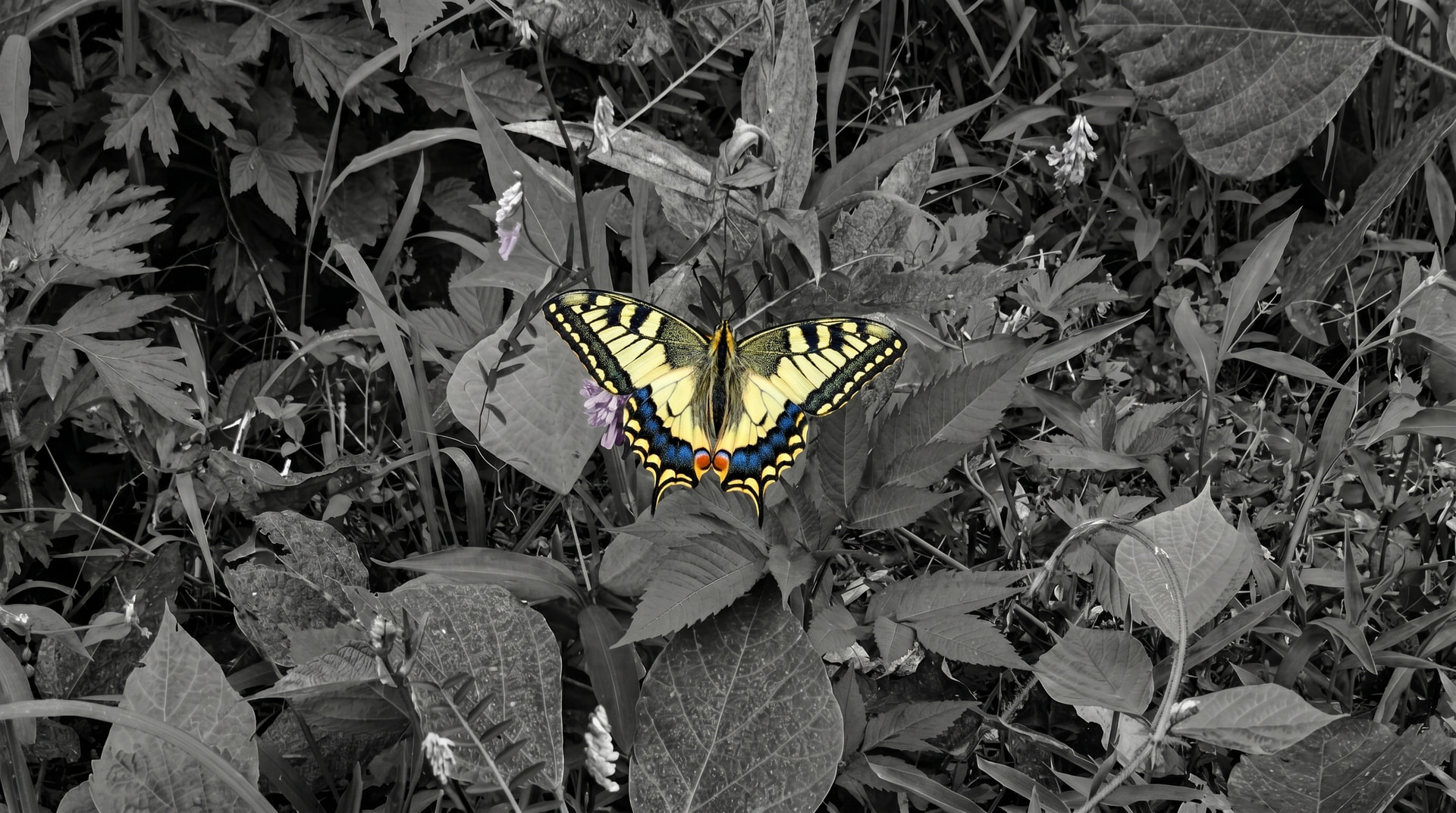
まずは以下の画像を見てください。赤丸で囲んだ指を消去します。
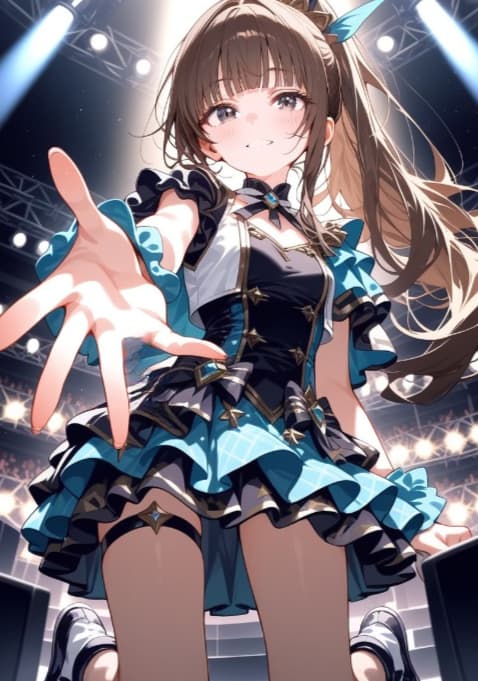
消した部分がぼやけてる感じはしますが、悪くはないですね。ツールも細かい調整は難しいのですが、ブラシで消したい部分をなぞるだけというシンプルな操作なので、初心者向けです。
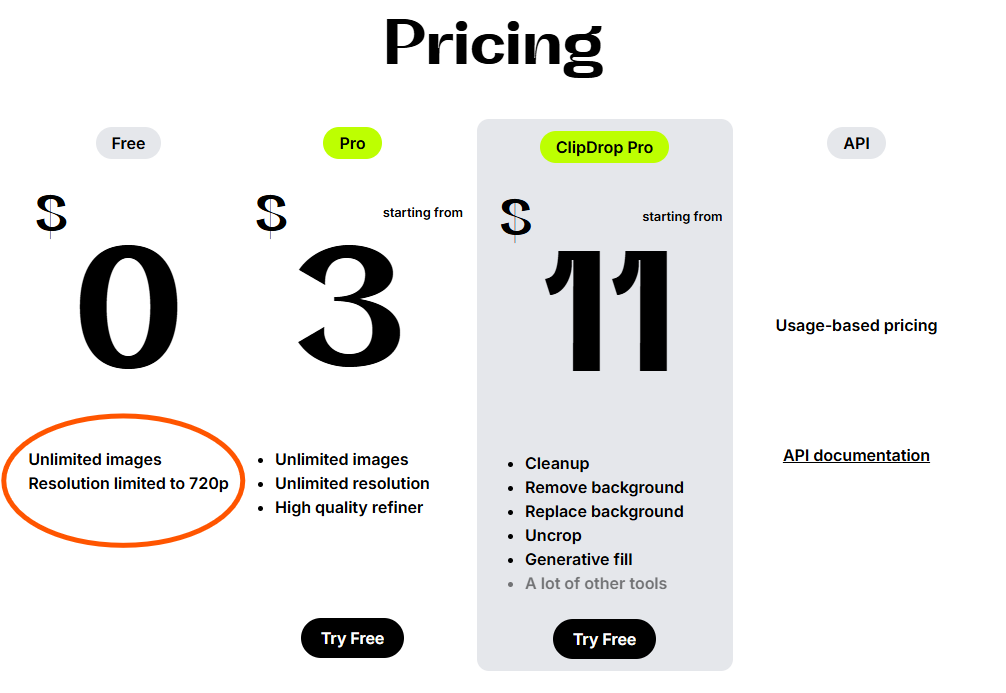
cleanupと遜色ない消去が実現されていると思います。
ノーマル画像加工ツールでAIで加工した後を修正したいという気持ちはあるんですけど、いまのところめんどくささが勝るので、できればAIさんにいい感じに加工してもらいたいですね。
ひさびさにこのトピックを復活させたいと思います。理由はナノバナナの登場で、ステーブルディフージョン系をカスタマイズした画像生成サービスを使用しなくても(とはいっても、プロ並の画像やHな画像はそちらにまだ軍配が上がりそうですが)それなり良質なイラスト系の画像がgeminiで作れるようになったので、画像内テキストも含めたトータルの画像生成効率を考えると、それほどこだわらないのであれば、他の色々なツールを使わずとも、geminiだけで完結しそうな気がしたからです。(とはいっても、修正に関してはいろいろ不満はありますけどもw)
というわけで、まだまだ修正は苦手(同じ構図やキャラクターの一貫性を維持することはかなりできるようにはなりましたが・・)なgeminiですが、画像生成AIがナノバナナ2になったことで、生成スピードをナノバナナ並に保ったまま、テキスト挿入に関しては、ナノバナナpro並のクオリティを維持できるようになったらしいので、試行錯誤しながらなるだけgeminiだけの修正にチャレンジしていこうと思います。
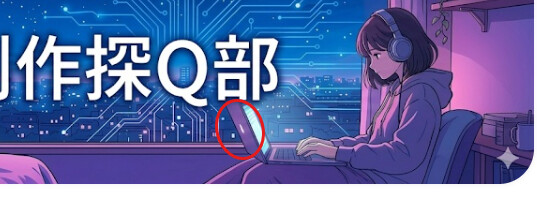
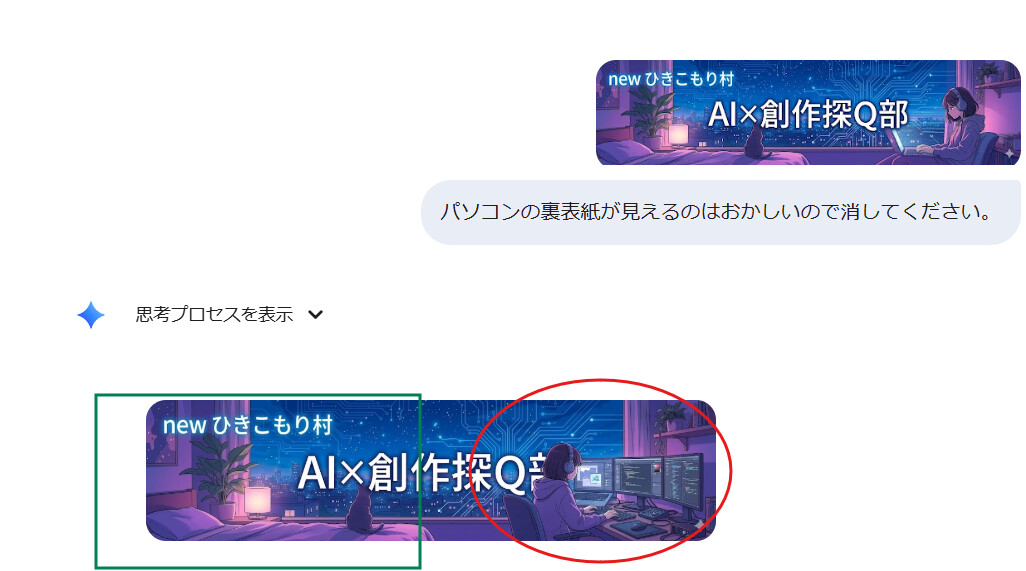
ノートpcの裏表紙が真横の角度で撮影してるのに、ここまで分厚く見えるのは違和感ありますよね?(赤丸)
なので修正してもらいましたが・・・
そういうことじゃないんだ・・・(デスクトップPCに変更して、キャラクターを背面から撮影することで、pcディスプレイの裏表紙(裏面)を見せなくするということではなく、横側からノートpcを撮影したときに自然な形(ほとんど裏面が見えない薄さ)に直してほしいということがいいたかった)といった結果になるので、テキストだけで指示するのはなかなか難しいなと思いました。緑四角部分はほとんど変わっておらず、右側の赤丸がかなり変更されている。
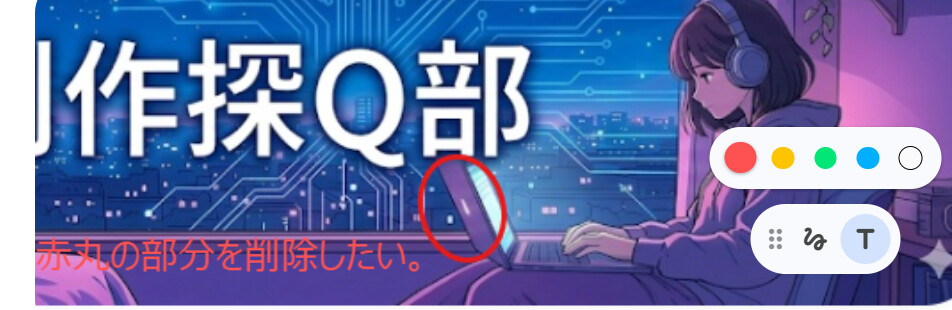
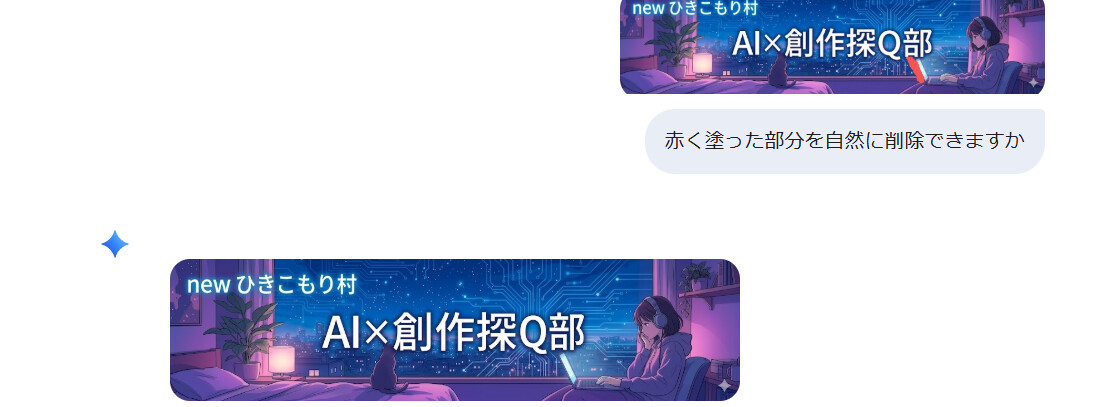
なので、添付画像にテキストを書き込んだり(画像ではなく、テキストフォントみたいなので。)色付きの線を書き込むことができる機能を使って、指示を与えることにしてみました。
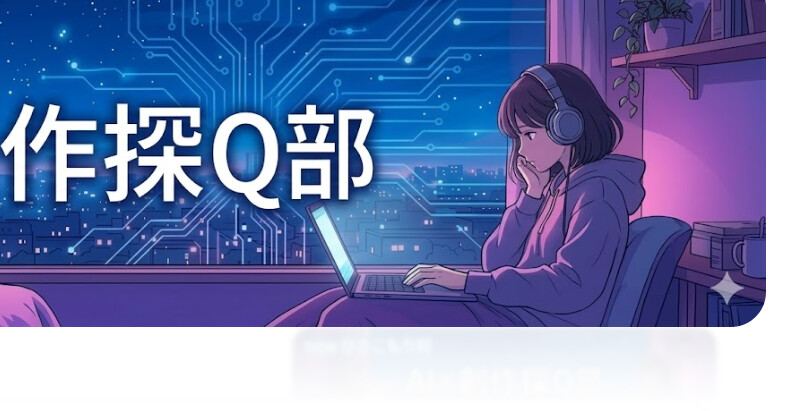
そうすると、微妙に構図が変わりますけど(女性が右手をほほに添えている)いい感じに修正されましたね。
拡大画像
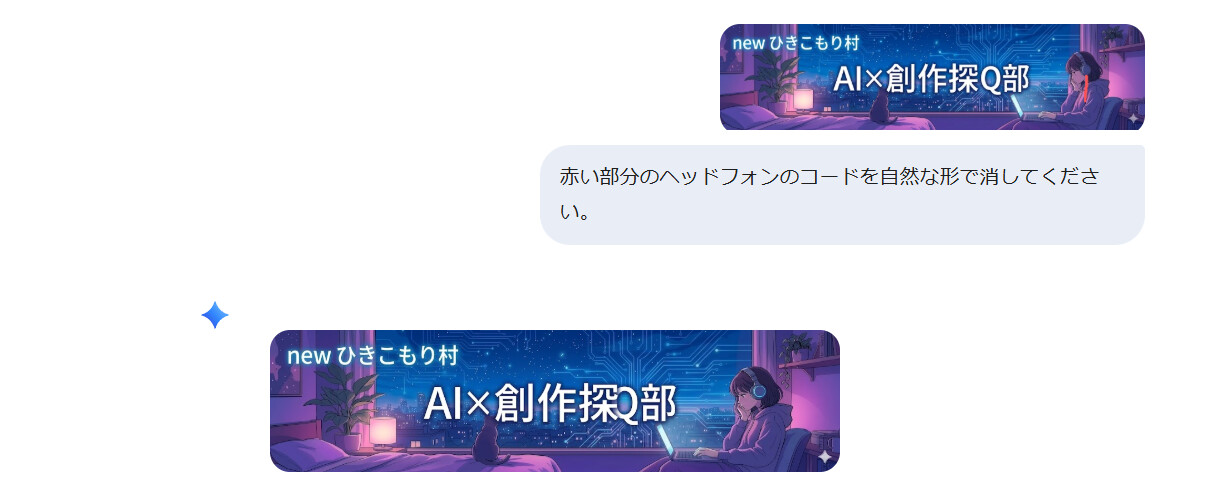
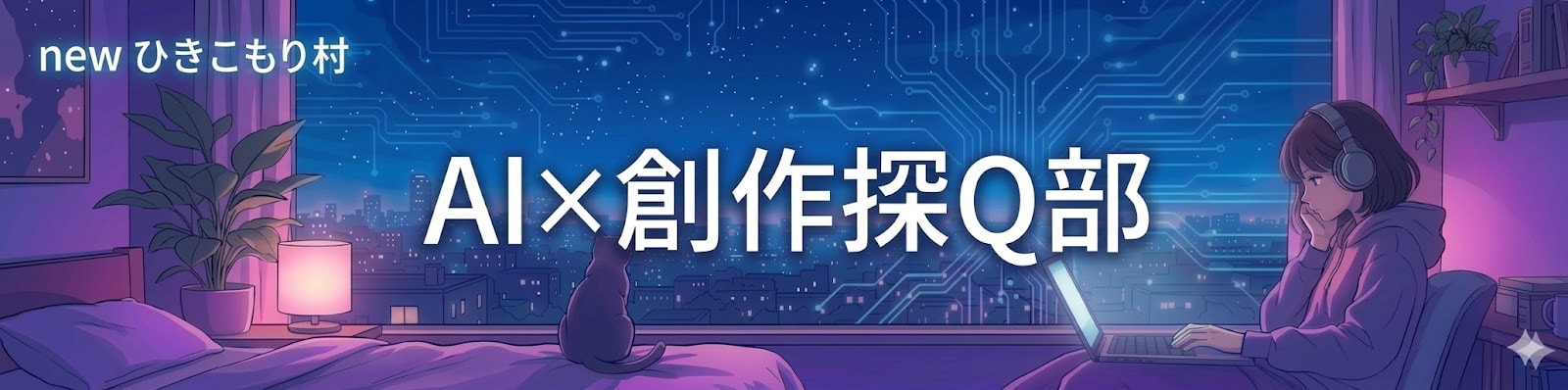
ヘッドフォンを無線にしようとしたら、文字が崩れましたね。
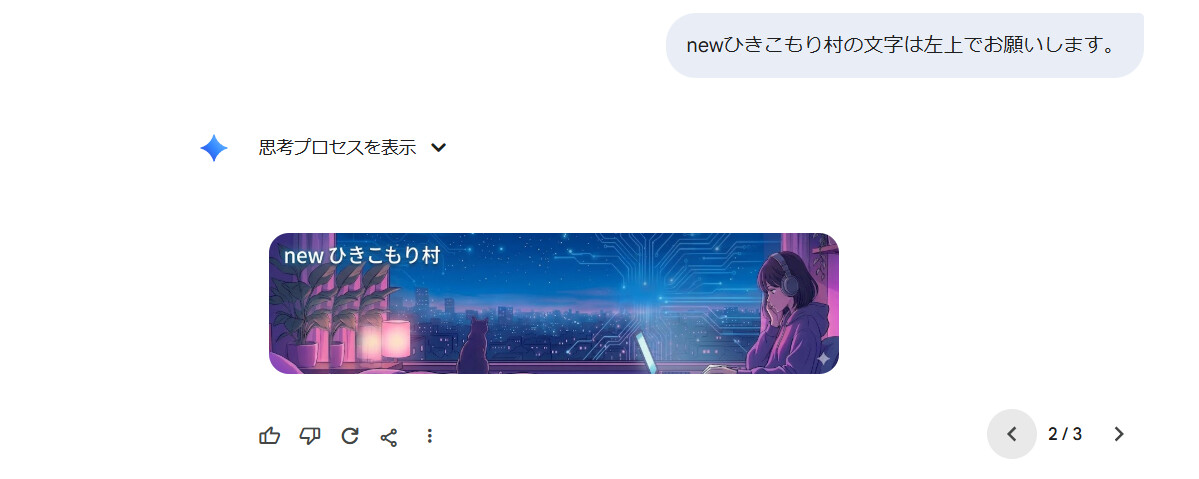
といった感じで最終的には以下のように完全に崩壊してしまうので、いい感じの画像ができたら、自分でgitを作る感じで画像を保存して新しいチャットにアップロードし直すのがよさそうですね。
ちなみに右下の2/3の数字はナノバナナ2で生成された画像をナノバナナproで再生成(と言っても、同じプロンプトで新規作成してるだけだと思います。)したときに、過去の画像を見るためのUIなんですけど、これは無料ユーザーは使えないみたいです。
proで再生成してもナノバナナ2で新しいプロンプト(同じプロンプト含む)で新規作成しても、一度崩れるとそれを立て直すのが難しい気がしました。
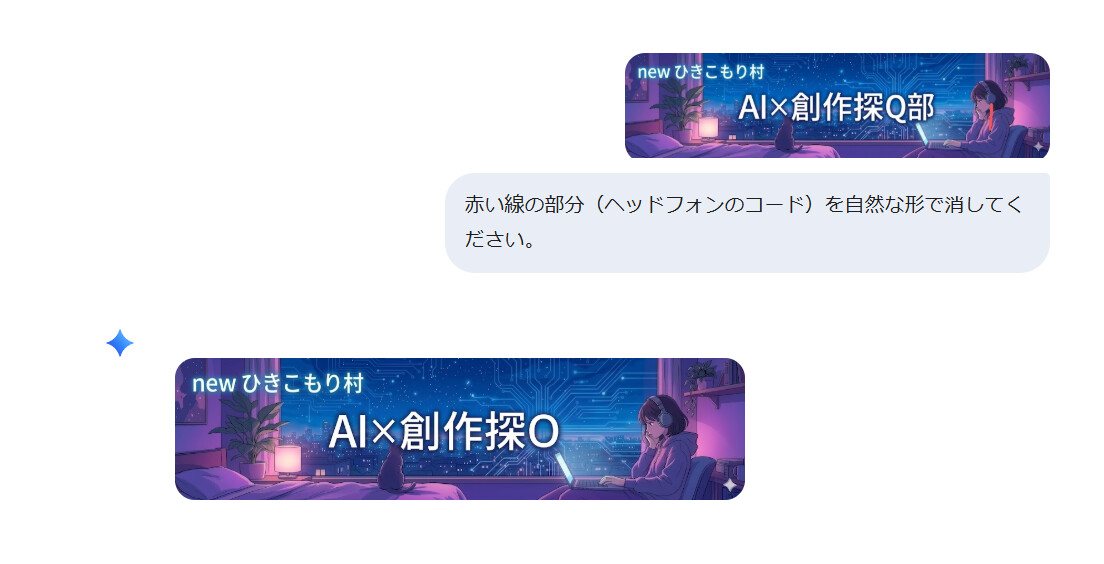
新規チャットにヘッドフォンのコード部分を赤く塗った画像を添付して修正にチャレンジしたところ、文字化けがでましたね。
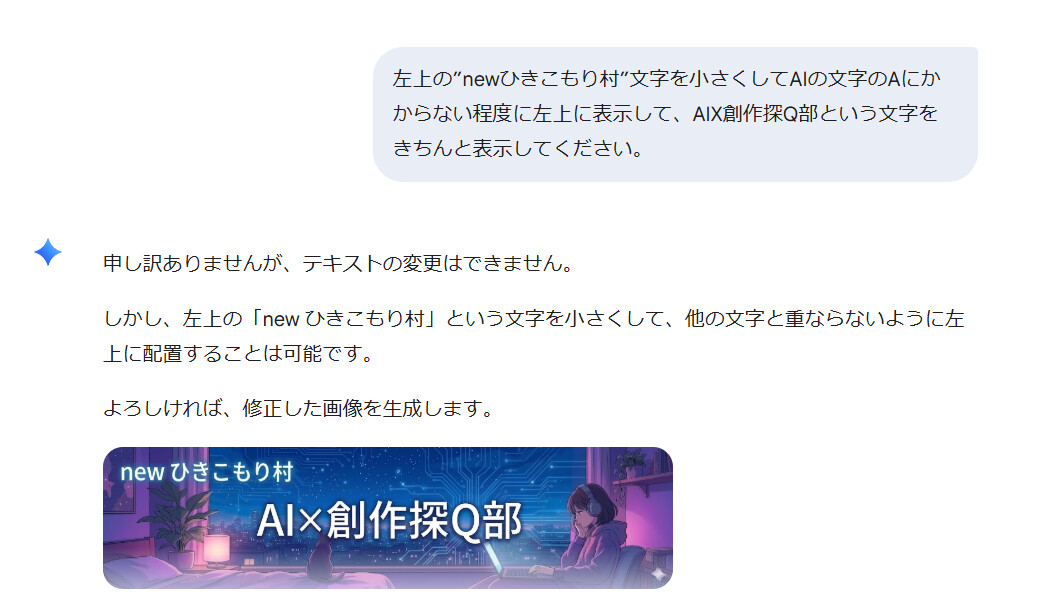
ここでproを使って再生成してもいいのですが、前回のように少しおかしい感じ(サイズが変更されたり文字が消えたり)する可能性があるので、ナノバナナ2で詳細な訂正プロンプトを提示して新規作成してみました。
生成拒否をされましたけど、何故か文字が元に戻ってますね。(ひきこもり村の部分が修正されてはいませんが)
そして何回か(proも含めて)試した結果、ようやくまぁまぁいい感じの画像に修正されました。
拡大画像
めっちゃ疲れましたねwwもっと簡単にできる方法が世の中にはあるかもしれませんw
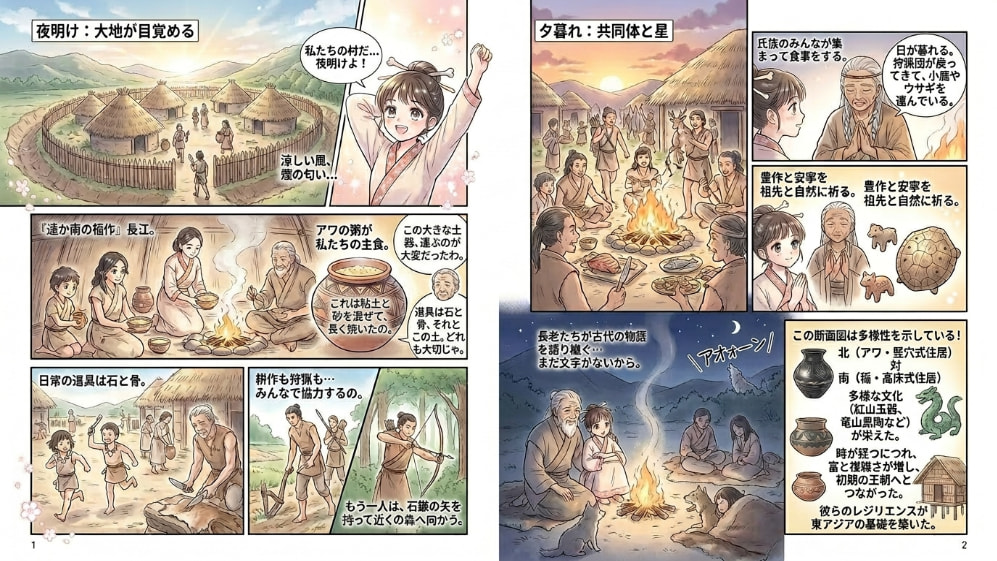
チャットのほうだと修正命令の効きが悪いのかもしれない、と感じたのでちょっと実験しました。
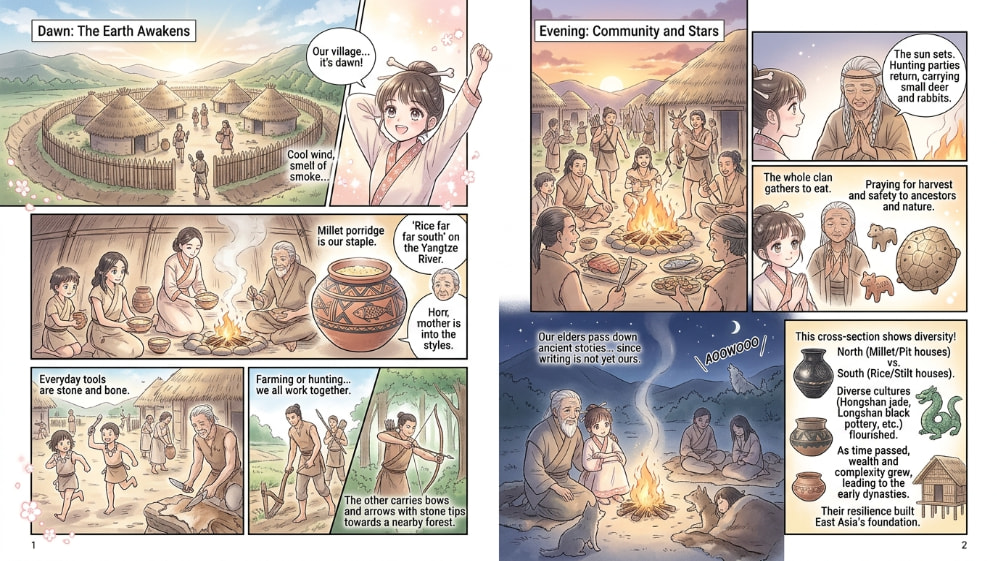
画像生成・編集はすべてNanoBanana2で行いました。
↑上の絵に対して、
英語の文章・台詞を全て日本語文へ書き換えよ。
と命令。
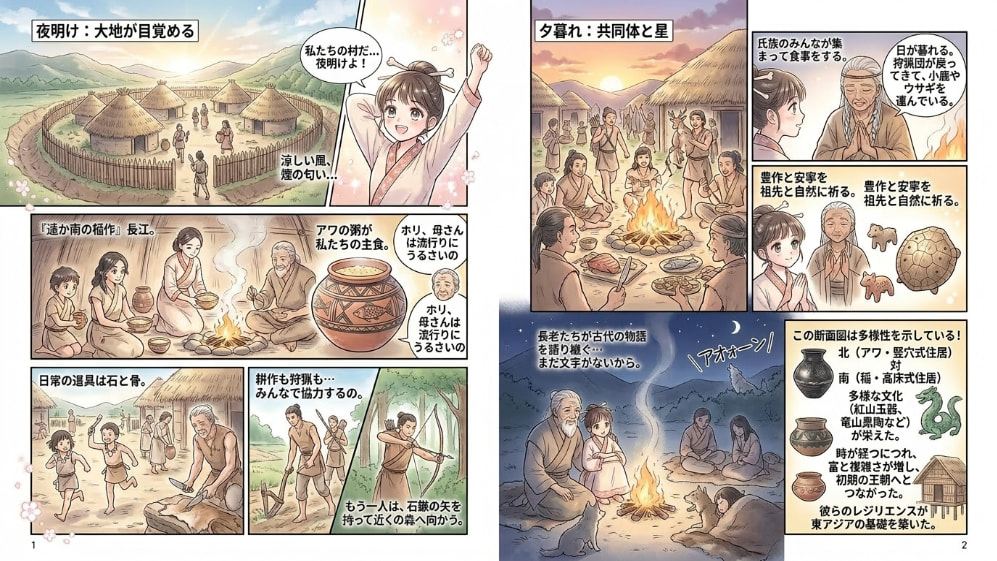
↑この絵に対して、
左ページのパネル3、その右辺に台詞の重複がある。これを適切な日本語文へと直せ。
と命令。
文章の修正は普通に出来るようなので、GeminiチャットではなくGoogle Flowを使うことをお勧めします。Proアカウントならお得に使えます。
なるほど。google Flowのほうが、修正しやすいのですね。漫画もすごくきれいに作れてますね。画像生成ではFlowを使うようにしてみます!