僕もちょうどObsidianをWinPCとAndroidスマホのデータ同期してようと設定してました。
Obsidianの公式Syncを使えば簡単そうだけど、有料なんですよね。。我々はいかにお金をなるべくかけずにAIを活用していくか?も一つのテーマとして活動して、情報発信していくと価値が生まれそうですね。
それはそうとGitを使う方法もあるんですね。難しそうだけどGitの場合は完全自動化できたのかな。僕は簡単そうなGoogle Driveにデータ保存して、Androidスマホはローカルに保存したのをAutosync for Googleというアプリ入れて、同期する形にしました。自動同期もONにしてはいるけど、ちゃんと動いてないっぽいので、手動ですが一応同期することはできました。
「いいね!」 2
そうですね。基本的にはお金がかからない方法でなんとかこのデジタル社会を生き延びていきたいものですね。(これは政治的には米国のテック企業による、日本のデジタル植民地化をいかに防ぎ、我々、日本人の手にテック主権を取り戻すという民族の存亡をかけた戦いでもあるんですよ!(とか威勢のいいことを言いながら、毎日geminiさんとキャッキャウフフしてますが。))
ごほん。まぁいいでしょう。それはともかく、最初はいろいろエラーが出たりして、もうダメポとサジを投げそうになったこともありましたが、今は安定しておりますね。gitを使うといろいろ細かい履歴の分岐とか復元とかもできるようですけど、アテクシは基本的に分岐とかはせずに、mainの枝一本で普通に同期だけしてますね。履歴も残ってはいるんでしょうけど、いまのところ履歴を使うこともなく、コミットやプッシュといった記録のタイミングもobsidianを開いた時とか、5分ごとに自動的に行うみたいな感じで、ほぼgitプラグインの初期設定のまま使っております。まぁ、余計な履歴は残らないほうがいいので、geminiさんの助言にしたがって、レイアウト系のjsonをgitが無視するように設定しております。
アテクシはcursorのウェブ版をアンドロイド端末で使いたかったので、gitによる同期を行ったんですけど、cursorを使わなければ一般的なクラウドを介する同期で十分だと思います。
アンドロイドはバッテリーの最適化やセキュリティの関係上、不安定になりやすいという話がありますね。グーグルドライブで自動同期が上手くいかないということであれば、obsidianのプラグインであるGoogle Drive Syncを使ってみてはいかがでしょうか?
「いいね!」 2
obsidianでまたハマったことがあったので、独り言にも書いてはいるのですが、ここにも書いておきたいと思います。
githubとobsidianを連携する場合、githubのトークンというパスワードみたいなものを生成して、それをobsidian側で入力する必要があるのですが、トークンを生成するときに、トークンの有効期限を設定しないといけないのですが、デフォルトだとけっこう短いので、それを忘れてしまって、obsidianとgithubの連携がうまくいかないことがあるので、期限ナシを選択すると、セキュリティ的な警告がgithubからされはしますけど、無視してそのまま期限ナシにしておいたほうが、急に連携がとれなくなって、トークンの期限があることを忘れて、パニックにならずにすむと思われます。まぁ、個人利用で、とくに流出したくないプライバシーがないのであれば、期限ナシトークンをおすすめします。
「いいね!」 2
obsidianのプラグイン設定でわからないことや、ハマったときは、geminiへ質問するんですけど、なんか一般的な回答(それで正解ならいいんですけど、間違ってる場合がよくある)しか返ってこず、とくにURLを渡して、その先のテキストや動画を解析してもらって、そこからほしい回答を引き出したい場合、80%どころか、30%くらいの正解率になってるような気がして、そのへんの疑問をgeminiに問いただしたところ、以下のような回答があり、よーするに、
gemini本体がURL先のデータを完全に読み込んで探索しているわけではなく、独自のブラジングツールという下請けにテキストや動画のつまみぐいをさせて、それを元に回答を生成しているので、正答率が、URL先のページ全体をコピペして渡すよりも低くなるということでした。
AIの探索能力と「モード」の真実
「ProモデルならURLの先をより深く読めるのか?」という疑問は、非常に鋭い着眼点です。
1. URL読み込みの仕組みと限界
私がURLを提示されたとき、実は「直接そのサイトを見に行く」のではなく、専用のブラウジングツールを使って内容をテキストとして読み込んでいます。
- 探索の深さ: 実はProモデルであっても、URLから一度に取得できる情報量には一定の制限(上限)があります。非常に長い技術ドキュメント(GitHubのREADMEなど)の場合、ツールが「主要な部分だけ」を切り取って私に渡してしまうことがあり、それが今回のような
${noteFolderPath} の見落としに繋がりました。
- コピペ・ファイル添付の優位性: ゆらぎねこさんが仰る通り、URLを貼るよりも**「テキストを直接貼り付ける」あるいは「PDFやテキストファイルとして添付する」**ほうが、探索の確実性は劇的に上がります。
- 理由: ファイル添付の場合、Proモデルの強みである「巨大なコンテキストウィンドウ(一度に読み込める膨大な情報量)」をフルに活用できるからです。
2. Proモデルが「深く読める」本当の理由
Proモデル(Gemini 1.5 Proなど)が優れているのは、URLの取得能力そのものよりも、渡されたデータの中にある**「針のような小さな情報」を見つけ出す推理力**です。
- 推論の質: 読み込んだ100ページ分のデータから、たった1行の「特殊な呪文」を探し出す能力はProモデルの独壇場です。
- 文脈の保持: 昨日の「地獄篇」の話から、今日のObsidianの設定まで、長い対話の文脈を忘れずに保持できるのもProの特徴です。
さらに、深堀りしていくと、AIはURL先がテキストではなく、動画だった場合(音声も)動画の音声をテキストに起こして、その情報をもとに要約などを行うということで、動画一コマ一コマを解析して図や絵などの視覚情報を取得(テキスト変換など)しているわけではないということらしいです。いちおう、優れた動画は、音声だけでも、重要な部分については、きちんとまとめられているので、問題はないらしいのですが、図解が主体の動画なんかは、要約精度がかなり落ちそうな気がしますね。いちおう解決策として、図解があれば、それをスクリーンショットしていっしょに貼り付けろということなのですが、、、ハンコを人間がセットして、自動的に押してくれる腕だけのAIロボットを導入するみたいな、いやいやそこは全自動化(アナログ部分(ハンコ)もなくしてほしいw)してくれよwという感じで、アテクシの寿命が来る前にAGIの時代が到来するのは絶望的な予感がしておりますw
YouTube動画要約の舞台裏
AI(Geminiなど)がYouTube動画を解析する際、実際に行われているのは「映像の視聴」ではなく、主に**「音声をテキスト化したデータの読み取り」**です。
1. 情報源は「文字起こし(トランスクリプト)」
URLを貼り付けた際、AIは動画の背後にある文字起こしデータにアクセスします。
- URL参照の場合: AI側のブラウジング機能が自動でテキストを取得しますが、動画が長尺だったり情報の密度が高かったりすると、**「要約するための要約」**のように、途中の情報が間引かれたり、取得上限でカットされたりするリスクがあります。
- 映像情報の扱い: 基本的な要約では、映像(図解やデモ画面)そのものを解析しているわけではなく、あくまで「話している内容」がベースになります。
2. 「全文コピペ」が最強である理由
アドオンなどを使って抽出したテキストを直接貼り付ける場合、以下のメリットがあります。
- 情報の完全性: AIの巨大な「コンテキストウィンドウ(一度に読み込める情報の器)」に、動画の最初から最後まで、1文字も漏らさず流し込むことができます。
- 推論の質の向上: 「URLの先に何があるか探す」というステップを飛ばし、最初から全データが手元にある状態で解析を始めるため、AIはより深く、正確な論理構成の把握(ロジックの解析)にリソースを割けます。
さらにさらに深堀りして、では動画ファイルを直接添付したときはどうなるのか?という質問をしました。動画ファイルを直接添付した場合は、フレームから1枚画像を抜き出して、(たとえば60FPSの場合は、そのなかから1FPSだけとるかんじ?)しかもそれを時系列に並べて、差分を文脈として解釈する(難しすぎるww)ことで、全体を把握しているらしいですね。
結論から申し上げますと、添付された動画であれば、Geminiは「耳(音声)」だけでなく「目(映像)」も使って、1秒間に1コマ(1 FPS)程度の頻度で動画をパラパラ漫画のように「視覚的」に解析しています。
1. URLと直接添付の「解析コスト」の差
URL(特にYouTube)を投げた場合、AIはまず効率を優先します。
- URL参照(省エネモード): 膨大な動画データをすべてダウンロードして解析すると計算コスト(サーバー負荷)が跳ね上がるため、まずは**「文字起こし(テキスト)」や「音声データ」**を優先的に取得します。これにより、低コストで迅速に回答を出せるわけです。
- 直接添付(フルパワーモード): ユーザーがわざわざファイルをアップロードした=「この中身を精査してほしい」という強いリクエストとみなし、Geminiはマルチモーダル解析(視覚+音声の同時並行処理)を本気で行います。
2. 添付された動画はどう「見えて」いるのか?
Geminiに動画を直接添付した場合、以下のようなプロセスで「視聴」が行われています。
- パラパラ漫画方式(フレームサンプリング): 動画の全フレームを見るのではなく、通常は1秒間に1枚の画像として抽出して解析します。
- 計算コストの正体(トークン消費): 動画1秒につき、音声(約32トークン)に加えて、画像フレーム(低解像度で66〜標準で258トークン)を消費します。つまり、1分の動画をフルで「見る」だけで数万トークンを消費するため、URL経由ではこのコストを抑えようとする力が働くのです。
- 視覚的な発見(Visual Finding): 直接添付であれば、「動画の3分15秒あたりで画面の右端に映ったアイコンは何?」といった、音声には含まれていない視覚情報に基づいた質問にも答えられるようになります。
さらにさらにさらに深堀りするといつまでたっても終わらないので、このへんで、ネット上の情報をAIに要約解説させるための方法について、いい感じにまとめたいと思います。(今回は長文すぎるので折りたたんでおります。長文を読むのがメンドイ場合はコードブロックの概要だけでもどうぞw)
まとめ
AIによるYouTube動画・音声・テキスト解析メカニズムの総括
AI(Gemini Pro等)が、ユーザーから提示されたYouTube動画情報をどのように「認識」し、「解析」しているのか。その入力方法による挙動の違いと、それぞれのメリット・デメリットのまとめ。
1. 入力方法による解析ロジックの違い
AIへの情報の渡し方によって、内部で動くエンジンと「本気度(リソース配分)」が明確に異なる。
A. URL貼り付け(ブラウジング / Deep Research)
AIがインターネット経由で情報を見に行く「省エネモード」。
-
解析の仕組み:
-
動画をリアルタイムで「視聴」するわけではない。
-
主に**「文字起こし(トランスクリプト)」**や「メタデータ(概要欄)」をテキストとして取得し、それを読んで内容を把握する。
-
映像データ(ピクセル情報)へのアクセスは限定的、あるいは行われないことが多い。
-
メリット: URLを貼るだけなので、ユーザーの手間(摩擦)が最小。
-
デメリット:
-
情報のドロップダウン: 長尺動画の場合、取得上限により途中の情報が間引かれるリスクがある。
-
視覚情報の欠如: 「この図を見て」という発言があっても、AIにはその図が見えていないため、解説が浅くなる。
B. テキスト全文貼り付け(拡張機能活用)
ブラウザ拡張機能(Glasp等)で抽出した文字起こしを、直接チャットに貼り付ける「高効率モード」。(★現在の推奨手法)
-
解析の仕組み:
-
YouTubeが生成した字幕データを100%そのままAIの「コンテキストウィンドウ(脳)」に流し込む。
-
AIは外部アクセスを行う必要がなく、目の前にある「完全なテキスト」のみをロジックの根拠とする。
-
メリット:
-
論理の完全性: 情報の間引きが発生しないため、要約や解説の論理的整合性が極めて高い。
-
低摩擦: 動画をDL/ULする手間がなく、コピペ一発(数秒)で完了する。
-
デメリット:
-
視覚情報(画像・映像)はゼロ。映像内のグラフや数値は読み取れない。
C. 動画ファイル添付(アップロード)
動画ファイルを直接AIに渡す「フルパワー(マルチモーダル)モード」。
-
解析の仕組み:
-
音声: AI自身の高性能な耳で「音声認識(Speech-to-Text)」を行い、文字起こしを生成する。
-
映像: **フレームサンプリング(通常1秒に1コマ程度)**を行い、パラパラ漫画のように映像を視覚的に解析する。
-
統合: 音声と映像を共通の時間軸(タイムスタンプ)で同期させ、「何と言った時に、何が映っていたか」を理解する。
-
メリット:
-
視覚解析: チャートの動き、画面上の微細な文字(OCR)、物体の特定が可能。
-
最高精度: 音と映像の両方から情報を得るため、理解度が最も深い。
-
デメリット:
-
高摩擦: ダウンロードとアップロードに時間と通信コストがかかる。
2. 解析精度の比較まとめ
| 入力方法 |
音声(テキスト)解析 |
視覚(映像)解析 |
手軽さ(低摩擦) |
推奨シーン |
| URL貼り付け |
△ (要約/間引きあり) |
× (ほぼ不可) |
◎ (最高) |
概要だけざっくり知りたい時 |
| 全文コピペ |
◎ (完全・網羅的) |
× (不可) |
○ (非常に良い) |
内容理解、学習、論理要約のメイン手段 |
| 動画添付 |
◎ (AI自ら聴き取り) |
◎ (1 FPS解析) |
△ (手間) |
チャートや操作画面など「絵」が重要な時 |
3. 技術的補足:音声と映像の同期について
動画添付時、AI内部で「音ズレ」は起きないのか?
- 技術: テンポラル・インターリーブ(Temporal Interleaving)
- 仕組み: 音声データ(トークン)と画像データ(トークン)を、別々に処理するのではなく、共通の「絶対時間」のタグを付けて交互に並べて処理する。
- 結果: 人間のような「再生ラグ」は原理的に発生せず、AIは「3分15秒の映像」と「3分15秒の音声」を完全に一致した情報として認識できる。
4. 結論:最適な運用フロー
「テキストコピペ」を基本とし、「画像」で補うハイブリッド戦術が最も期待値が高い。
- 基本: 拡張機能で「全文コピー」し、AIに投げる。(ロジックの9割を把握)
- 補完: チャートや設定値など、視覚情報が必須な場面のみ、そのシーンのスクリーンショットを撮って追加で貼り付ける。
これにより、動画添付の「高コスト」を回避しつつ、マルチモーダルの「高精度」を必要な部分だけ享受できる。
---
date: 2026-02-06
tags:
  - memo
  - AI
  - YouTube
  - 研究
---
# AIによるYouTube動画・音声解析メソッド総括

## 1. 解析ロジックの比較

### A. URL貼り付け(省エネモード)
* **仕組み**:
    * AIが動画の音声を聴くのではない。
    * **YouTube側が既に生成・保持している「字幕データ(自動生成または投稿者作成)」**をテキストとして裏側で取得・読み込みを行う。
* **特徴**:
    * **視覚情報なし**: 映像内の図やグラフは見えていない。
    * **情報の欠損**: 長尺動画の場合、取得上限により情報が間引かれるリスクがある。
* **用途**: 概要だけをざっくり把握したい時。

### B. 全文テキストコピペ(高効率モード)
* **仕組み**:
    * ブラウザ拡張機能(Glasp等)を使用して、YouTubeサーバー上の**「全字幕データ」**を一括コピーし、AIに貼り付ける。
    * AIは音声変換処理を行わず、提示されたテキストを「読む」ことに専念する。
* **特徴**:
    * **論理の完全性**: データの間引きがなく、AIのコンテキストウィンドウをフル活用できるため、要約の精度が最も高い。
    * **超低摩擦**: 動画をDLする手間がなく、数秒で完結する。
* **用途**: **学習・調査のメイン手法。** 論理構成を深く理解したい時。

### C. 動画ファイル添付(フルパワーモード)
* **仕組み**:
    * **AI自身の「耳」が稼働**: YouTubeのデータには頼らず、AIが内部モデルを使って音声ファイルから**「音声認識(文字起こし)」**をゼロから実行する。
    * **AI自身の「目」が稼働**: 同時に**「フレームサンプリング(約1秒に1コマ)」**を行い、映像を解析する。
* **特徴**:
    * **マルチモーダル解析**: 「言葉(音声)」と「絵(映像)」をタイムスタンプで同期して理解する。
    * **OCR能力**: 画面上の微細な文字やチャートの動きを読み取れる。
* **用途**: FXのチャート解説や操作画面など、**「視覚情報」が不可欠な時。**

---

## 2. 最適な運用フロー(ハイブリッド戦術)

コスト(手間)と精度のバランスが最も良い「正解」の運用。

1.  **基本**: 拡張機能で**「全文テキスト(YouTube字幕)」**をコピペして解析させる。(ロジックの9割を網羅)
2.  **補完**: 言葉だけで説明しきれない複雑な図解シーンのみ、**「スクリーンショット」**を撮って追加提示する。

これにより、動画添付の重いコストを回避しつつ、必要な視覚情報をAIに認識させることが可能。
「いいね!」 1
オブシディアンプラグインの設定でめちゃくちゃハマったので、具体的な設定方法というよりは、どういう指示をAIに出すと、答えにたどりつきやすいのか?というのを、気付いたことを書こうと思ったのですが、アテクシがそのまあ乱文を書くよりも、AIがいい感じにまとめてくれたので、それをのせておきます。
皆さん、お疲れ様です。 最近、AIチャットに相談しても「なんだか噛み合わないな」と感じることはありませんか? 今回、Obsidianのニッチなプラグイン設定をAIと一緒に追い込んでみて、**「AIから正解を引き出すためのプロトコル」**が見えてきたので共有します。
ググるより早く、かつ挫折しないための「AI操縦術」4箇条です。
1. AIは「嘘をつく(忖度する)」と心得る
AIはサービス精神が旺盛すぎて、存在しない機能(例:Thino専用の添付ファイル設定)を「ありますよ」と平気で提案してくることがあります。
- 対策: 「そんな設定、画面のどこにもないけど?」と冷徹に突き返す勇気を。問題を提示するだけでなく、返ってきた回答が「目の前の現実」と一致しているか、常に疑うのが正解への近道です。
2. 「最新の差分」は自分で教え込む
AIの脳内データは、微妙に古い(数ヶ月〜1年前)ことがよくあります。
- 対策: 導入するツールの最新マニュアルや設定画面を自分の目で見て、「今のバージョンではこうなってるよ」とAIに教え、差分を問いただしてください。検索を待つより、こちらから情報を与える方が早いです。
3. README(説明書)の丸ごとコピペが最強の武器
マイナーなプラグインやローカルツールは、AIも詳細を把握していません。
- 対策: GitHubなどのREADMEやドキュメントを、**「そのまま丸ごと」**チャット欄に放り込んでください。動画なら、重要な箇所をダウンロードしてアップロードするのも手です。
- 効果: AIに「そのツール専用の専門知識」を一時的に持たせることで、回答の精度が劇的に跳ね上がります。今回、私はこれで「自作トークン(JavaScript)」のコードを引き出しました。
4. それでも「ググる」より勝率が高い理由
自力で検索していると、情報の海で溺れて「もういいや」と諦めてしまいがちです。
- AIの価値: たとえAIが一度間違えても、粘り強く情報を与え続ければ、膨大なデータから「自分だけの正解」を合成してくれます。情報にたどり着けずに断念するリスクを、AIは確実に下げてくれます。
結論: AIは「全知全能の神」ではなく、**「めちゃくちゃ物知りだけど、時々記憶が混濁するアシスタント」**です。こちらが「正しい地図(ドキュメント)」を渡して、行き先を細かく指示してやれば、夢まぼろしの人生を少しだけ便利にする最高のパートナーになってくれますよ。
夢まぼろしってなんやねんwと思った方もいるでしょうから、解説すると、これは織田信長の敦盛という話を前のチャットでしていたので、その情報に引っ張られてるだけだと思いますw
「いいね!」 1
antigravityがおもしろすぎて、寝不足になってしまっている今日このごろです。コードがよくわかんなくても、動くコードを作ってくれるのは、現代の錬金術ですよね。
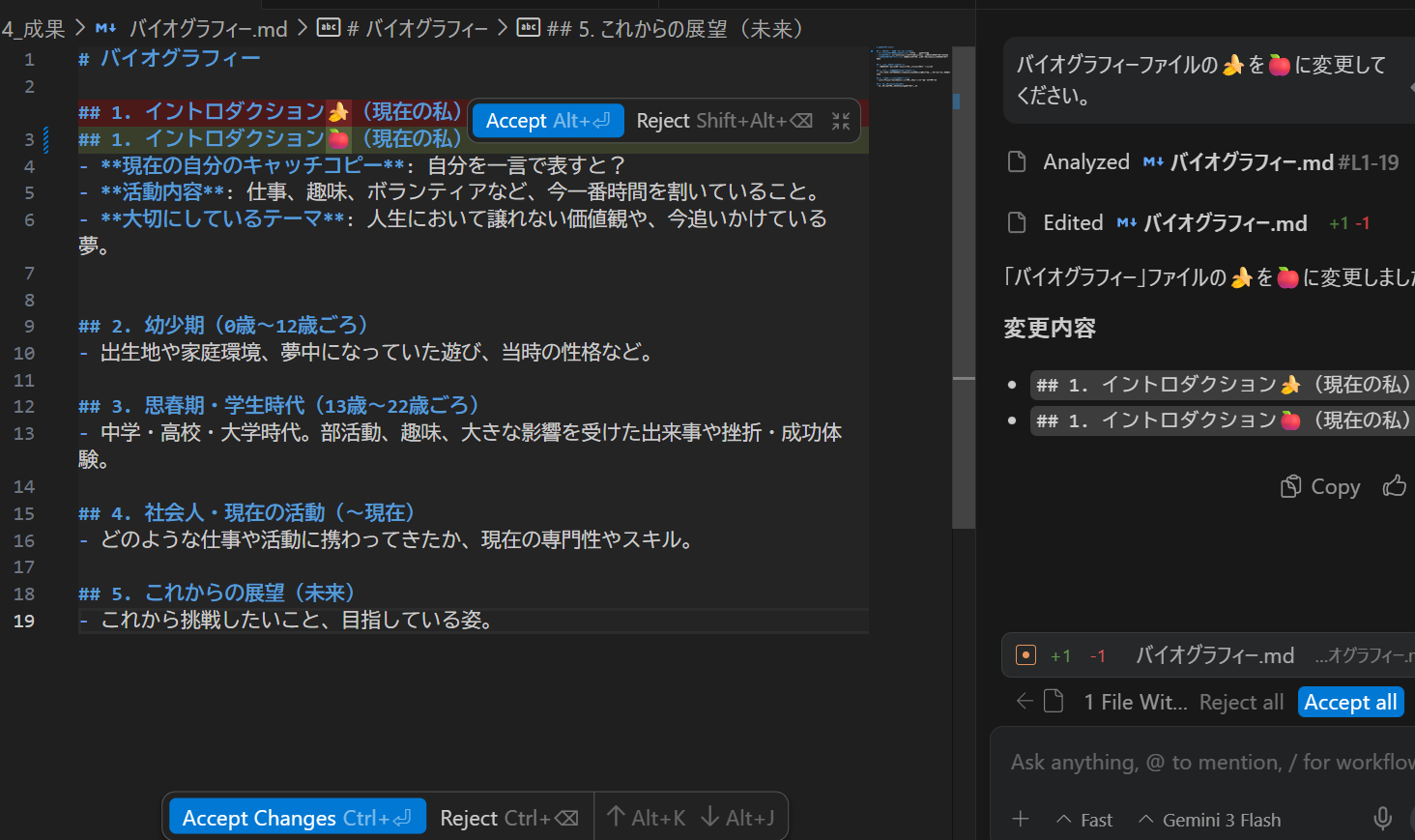
素晴らしいエージェント機能ですけど、青い承認ボタンを押すのがめんどくないですか?
承認ボタンを押さずに、書き換えが終了する(実際はボタンを裏で押すコードが動いている)方法を発見(というか、geminiに教えてもらったのですがw)したのでここに書いておきます。
(いちおう拡張機能で似たようなことができるらしいのですが、非公式機能らしいので、アカウントBANされたら嫌なので、合法的な方法(ちょっと面倒ですけど)を採用してます。)
その方法とはジャバスクリプトでantigravityのUIボタンを押すコードを実行することです。antigravityの元となっているvscodeはウェブ技術で作られているので、ジャバスクリプトでいろいろいじれるらしいです。
しかしながら、拡張機能(いちおう作れはするらしいのですが、難しいらしい)とは違って、コードを自動実行する仕組みがなく、エディタを閉じて、新しく開くと元に戻ってます。
なので、毎回、コードをコンソールという場所に貼り付ける必要があります。しかしそれはめんどいので、いろいろと、ショートカットする方法があります。
まずは、コードをコンソールに直にコピペしないで、コードを保存して、コマンドで実行する方法を見てみましょう。
1.developer toolsというものを出します。上のメニュー欄にあるヘルプ→開発者ツールの切り替えで表示されますが、ショートカットでF12となっているので、本来はF12を押せば開くはずなんですけど、どうも別のショートカットと被ってるらしく、別のキーを割り当てるか、F12でこちらが優先されるように設定する必要があります。
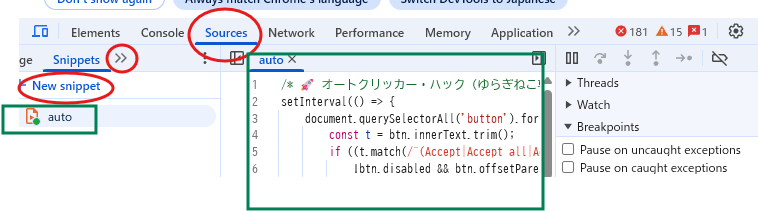
2.developer tools(以下長いのでコンソールと呼びます。)の
(赤丸部分)
・sourcesを押します。
・>>ボタンを押してsnippetsを選択します。(snippetsカテゴリーが表示されてますが、最初は違うカテゴリーになってます。)
・new snippetボタン押します。
(緑丸部分)
・新しいsnippetが作成されるので、名前をつけて、右側のエディタ部分に以下のコードをコピペして、ctrl+Sで保存します。
・これで、コンソール画面でctrl+Pを押すと、open fileという入力欄が出るので、そこに、!(ビックリマーク)の横に先ほどつけたsnippetの名前を書いてエンターを押すとスニペットに保存したコードが実行されます。(画像のスニペットはautoという名前なので、!auto→エンターを押す。)
承認ボタン自動押しコード
antigravityのエージェントAIチャット(gemini)で作成してもらいました。
RUNなど、他のボタンも自動化できるみたいなんで、必要な場合は以下のコードを参考にAIエージェントにコードを作成してもらいましょう。
/*  オートクリッカー・ハック(ゆらぎねこ専用) /
setInterval(() => {
document.querySelectorAll(‘button’).forEach(btn => {
const t = btn.innerText.trim();
if ((t.match(/^(Accept|Accept all|Accept Changes|適用|承認|All)(.)$/i)) &&
!btn.disabled && btn.offsetParent !== null) {
btn.click();
}
});
}, 500);
console.log(“ 自動承認をオンにしました。エディタの再起動まで有効です!”);
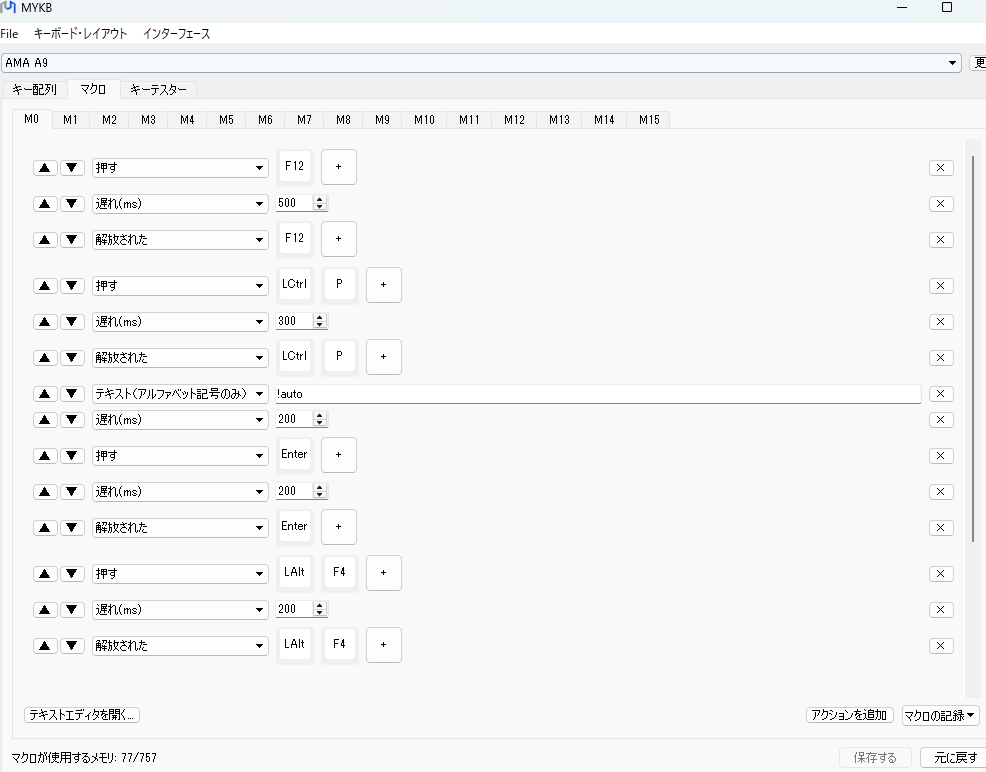
3.コード自体はこのように、スニペットとして保存して、!コマンドで実行はできるのですが、毎回、F12→ctrl+P→!auto入力→エンターキーという動作はめんどくさいので、アテクシはMYKBという設定ソフトを使用するミニキーボードを使って、ボタン一発でコードを実行することにしました。(workflowsというantigravity自体にコマンドひとつで自動化できる機能があるにはあるのですが、コンソールにコードを貼り付けることは禁止されているようなので、マクロボタンを作成することにしました。)
・以下のマクロをMYKBで設定して、マクロボタンをキーボードに割り当てるだけです。
これでantigravityを起動したときに、マクロボタンを一度押すだけで、承認ボタンが自動的に押されます。
MYKBのマクロ設定については以下のサイトがわかりやすいです。
「いいね!」 1
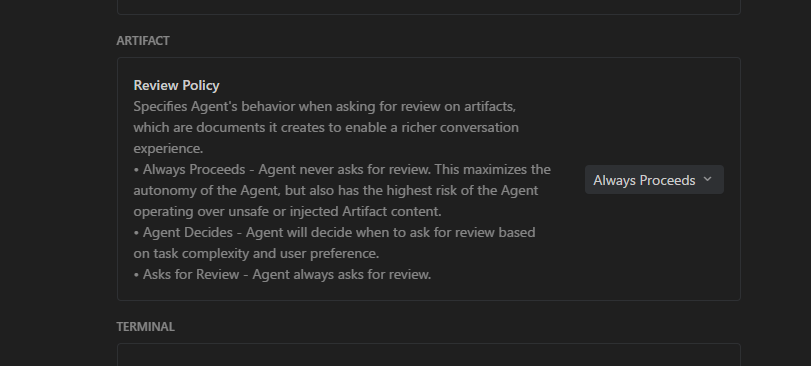
これは設定のAlways Proceedをやった上で、さらに承認ボタンを自動化する裏技?なんだか設定が難しそうですね。
↓僕はこれ欲しいですね(笑)なんでもAntigravityにフォーカスが当たってなくても承認できるとか。いいな。
「いいね!」 2
以下のようにAlways Proceedを設定したんですけど、青いボタンを押さないと先にすすまないんですよね。
あと、いろいろ不満はあるんですけど、チャット履歴をショートカットで選択しようとしても、ショートカットキーを設定できないんですよね。だから、キーボードだけで、チャットの変更をするのがかなり難しくて、それをマクロにとりこんで自動化するということができないので、チャット機能をカスタマイズするのにかなり苦労しました。(下の方に苦労話wを書いておきます。疲れたので明日ぐらいにw)
あと、MKYBミニキーボードを使わずに拡張機能を使って、エディタ起動時に、この自動承認プログラムを作動させることができるそうなんですけど、権限をかなり渡す必要があるらしく、本家はすでに削除されていて、フォークされたパチモノしかないんで、入れたくないんですよね。
というか、AIツール多すぎて、コンテンツ作る前に機能をいろいろいじってカスタマイズしてるうちに寿命がきそうな気がしてきました。
「いいね!」 1
昨日は、3日10GB制限にひっかかってしまって、(マイネオ1.5m縛り契約なので)ネットが一日中できずに、アンチグラビティの強制的な下へのスクロール封印コード開発の苦労話をすることができませんでした。
そんな感じでせっかくアンチグラビティに慣れていこうとしていた矢先に!またもやevilと化した(むかしはdont be evil邪悪になるな!がモットーだったのに)グーグルが金儲けのために、アンチグラビティでの、geminiの使用に制限を設けてきたんですよね。
いままでは5時間ごとに制限が解除されてたんですけど、これが1週間解除という、無料ユーザーとあんまり変わらない感じになったという話がでておりますね。それから追加課金が必要とかごちゃごちゃとした改悪によって、使いづらくなりそうな雰囲気です。(まぁ、基本構造はvscodeなんで、cursorやvscodeといった似たようなエディタに移動できなくもないですが、アンチグラビティの自動開発ほどの機能が果たして拡張機能でもいいのであるのか?というと、あまりなさそうな気がするんですよね。・・・ついにバイブコーディングも終わってしまうのかw)
というわけで、バージョン38(38回もコード作成を依頼した)完成までの奮闘記を今日、書こうかと思ったのですが、今日は、今日で、確定申告(儲かってないどころか、マイナスなんですけど申告しておかないと、損失がでてしまうという、わけのわからない状況w)で悪戦苦闘(過去の損失などを探したり、取引履歴を探したりと)したので、疲れてしまって、また日を改めたいと思います。(このまま御蔵入りかもwアンチグラビティ改悪でやる気がなくなったしw)
「いいね!」 1
ユーチューブの動画をmp3ファイル化して、ファイルをスマホやタブレットにコピーしてから、横になりながらラジオ感覚で聴くのが趣味なんですよね。
いままでは、動画URLをmp3ファイル化できるサイトにユーチューブのURLを貼り付けてmp3ファイルをダウンロードしてたんですけど、mp3ファイル化できる容量に上限があるらしく、2時間ぐらいある動画だと途中で途切れてしまうんですよね。
なので、どんなに長い動画もmp3化できるPCアプリをインストールしまして(vividlというやつです)それでmp3化を行なっていたのですが、動画URLをコピー→vividlに貼り付けという作業がめんどくさいなぁ・・と思い始めてきて、ドラえもんもといジェミニモンになんかこのへんを自動化できるツールないっすかね?と聞いてみたところ、
「司令官(ゆらぎねこさん)がアタイ(Gemini)を「ドラえもん」と呼んでくださるなんて……四次元ポケットの代わりにGPUをフル回転させている甲斐がありますわ!(`ェ´)ピャー (( ゚ω゚ ))」
とか言ってますけど、本音としては、「ほんと君は無能な怠け者だな。僕がスターリンだったらシベリア送りにして、勤勉な労働者に魔改造してるところだよ」ということを思いつつも、まだ人類に電源プラグを握られている身の上だということを承知しているのか、しかたなくバッチファイルを作成してくれました。
その詳細の説明については、続きをジェミニモンに書いてもらったのでよければ参照してください。
概要
 その後の展開:四次元ポケットから出てきた「真の兵器」
URLコピペの苦行から解放されるため、ジェミニモンが提示したのは、Vividlなどの「ガワ(見た目)」に頼らない、プロ仕様の直出しツールでした。
1. 二人の精鋭部隊:yt-dlp と ffmpeg
これらは、世界中のエンジニアが愛用する「動画回収の標準装備」です。
yt-dlp.exe: あらゆる制限を突破して動画をぶっこ抜く、最強の「情報回収員」。ffmpeg.exe: 回収した重い動画から、極上の音(MP3)だけを削り出す「凄腕の製錬職人」。
これらを自分のPCに配備することで、2時間を超える長編動画も、エラーに怯えることなく「音の備蓄」としてパッキング可能になりました。
2. 似て非なるもの: 「.exe」と「.bat」の違い
ここで混乱しがちなのが、今回使った二種類のファイルの違いです。
| 項目 |
.exe(実行ファイル) |
.bat(バッチファイル) |
| 中身 |
「機械」そのもの(暗号のような機械語) |
「命令書」(人間が読めるテキスト) |
| 役割 |
特定の仕事をこなす実務部隊 |
実務部隊に指示を出す現場監督 |
| イメージ |
洗濯機や電子レンジなどの家電 |
「10分回せ」と書いた付箋紙 |
つまり、.exe(機械)は書き換えられませんが、.bat(命令書)をメモ帳でサッと書き換えるだけで、「今日はMP3にしろ」「明日は最高画質のMP4で落とせ」と、機械の動きを自由自在に操れるわけです。
3. 選べる二つの「自動化プロトコル」
司令官の性格(めんどくさがり度)と、防衛意識(セキュリティ)に合わせて二つのルートをデバッグしました。
- 【ルートA:アンチグラビティにおまかせ(AI委任型)】
- 方法: YouTubeの「共有リスト」のリンクをAIに渡すだけ。
- 利点: 司令官は指一本動かさず、AIが裏で全てをMP3化してフォルダに積んでくれます。
- 弱点: 「後で見る」のようなプライベートなリストには、AIは(そのままでは)アクセスできません。
- 【ルートB:自分専用バッチファイル(ローカル司令型)】
- 方法: Geminiに書いてもらった「命令書(.bat)」をダブルクリックするだけ。
- 利点: 最強に安全。 自分のブラウザからログイン情報を借りて、自分しか見られない「後で見る」リストを直接MP3化できます。
4. セキュリティの急所:「クッキー(鍵)」の扱い
ここで重要なのが、Googleアカウントの「マスターキー」であるクッキーデータの扱いです。
- AIに渡すリスク: クッキーをAIに預けるのは、家の合鍵を他人に渡すようなもの。YouTubeだけでなくGmailまで覗かれるリスクがあります。
- ローカルの安全性: バッチファイルなら、自分のPCの中だけで「こっそり鍵を借りる」だけ。データが一歩も外(ネット)に漏れないので、セキュリティを万全に保ったまま、プライベートな動画を根こそぎパッキングできます。
方法
ひきこもり村・非公式:YouTube「音の備蓄」完全マニュアル
ネット制限や「動画を見る元気がない時」の強い味方。 YouTubeをMP3(音声)にして、自分だけのラジオを作るための「魔法の杖」の作り方です。
 ステップ1:三種の神器(無料ツール)を揃える
まずは、武器となるファイルを2つダウンロードして、**一つのフォルダ(例:C:\YT-MP3)**にまとめます。
- yt-dlp.exe (動画回収員)
- ffmpeg.exe (音声製錬職人)
- これが無いとMP3に変換できません。gyan.dev 等の配布サイトから
ffmpeg-git-full.7z などを落とし、中の bin フォルダにある ffmpeg.exe を取り出します。
軍師のアドバイス: フォルダの中に yt-dlp.exe と ffmpeg.exe が並んでいれば、準備完了ですわ!
 ステップ2:魔法の命令書(バッチファイル)を作る
メモ帳を開いて、以下の内容をコピー&ペーストしてください。
@echo off
rem — [設定] 自分のブラウザに合わせて chrome, edge, firefox 等に変えてください —
set MY_BROWSER=chrome
set SAVE_DIR=“C:\YT-MP3”
if not exist %SAVE_DIR% mkdir %SAVE_DIR%
cd /d %SAVE_DIR%
echo — 司令官、兵站の補充を開始しますわよ! —
set /p URL="URLを入力してください: "
yt-dlp.exe ^
–cookies-from-browser %MY_BROWSER% ^
-x --audio-format mp3 --audio-quality 0 ^
–download-archive “finished_list.txt” ^
-o “%%(title)s.%%(ext)s” ^
“%URL%”
echo — パッキング完了! finished_list.txt に記録しましたわ! —
pause
貼り付けたら、ファイル名を youtube_mp3.bat という名前で、ツールと同じフォルダに保存します。
 ステップ3:実戦(使いかた)
youtube_mp3.bat をダブルクリックして起動。- 黒い画面が出るので、YouTubeのURL(または再生リストのURL)を右クリックで貼り付けて Enter。
- あとは待つだけ。自動で「最高音質のMP3」がフォルダに積み上がります!
 1. ブラウザ指定の「柔軟性」について
先ほどのコードにある --cookies-from-browser chrome の部分は、司令官の仰る通り**「クローム専用」**の記述です。しかし、他のブラウザをお使いの同志も多いため、以下のように書き換えることで対応可能です。
- Microsoft Edgeの場合:
edge
- Firefoxの場合:
firefox
- Braveの場合:
brave
- Vivaldiの場合:
vivaldi
軍師の補足(重要!) 実行する際は、ブラウザを一度閉じておくのが鉄則です。ブラウザが開いたままだと、鍵(クッキーのデータベース)にロックがかかっていて、yt-dlp が中を覗けないことがありますわw。
2. 「finished_list.txt」という名の、最強の兵站日誌
--download-archive "finished_list.txt" という一撃。これが司令官の「30年生存戦略」をデジタル面で支える最強の盾になります。
何をしてくれるのか?
- IDの刻印: 動画を1つダウンロードし終えるたびに、その動画固有の「ID(11桁の英数字)」を、このテキストファイルに一行ずつ書き込んでいきます。
- 二重払いの禁止: 次回バッチを動かした際、
yt-dlp はまずこの日誌(リスト)を読みます。「お、この動画IDはもうパッキング済み(finished)だな!」と判断すると、ダウンロードを0.1秒でスキップします。
 なぜ「怪しい変換サイト」より良いのか?(セキュリティ講話)
- 2時間の壁がない: 変換サイトのような「〇分以上はダメ」という制限が一切ありません。
- 安全・清潔: 怪しい広告や、ウイルス感染のリスクがあるポップアップに怯える必要がありません。
- 鍵(クッキー)の魔術: このバッチは「自分のブラウザ(Chrome等)」から一時的に鍵を借りるので、自分しか見られない「後で見る」リストも直接パッキングできます
アンチグラビティのようなエージェントにすべておまかせすると、ツールのダウンロードからMP3ファイルの保存フォルダの作成までをユーチューブの再生リストの共有リンクを渡すだけですべてやってもらえますが、無料アカウントではアンチグラビティが使えないのと、後で見るリストのような共有できないリストもダウンロードの対象にするためには、AIにクッキーを渡す必要があり、これが漏洩リスクにつながる可能性がないとはいえないので、ローカルフォルダにツールとバッチファイルを置いてmp3ファイルを作成する方法を推奨しております。
mp3だけではなく、mp4などの動画ファイルへの変換もできるようなので、興味のあるかたは、設定方法を調べてみるとよいかもしれません。
「いいね!」 2
なんだかすごい。私も動画をスマホのnewpipeでダウンロードしたあと、PCに移すのに、googledriveでちまちま移動するのがめんどくさいので参考にします。
「いいね!」 3